
테스트 케이스 초안
요구사항에서 정상·예외·경계 테스트 케이스 초안을 만드는 방법입니다. 문서를 첨부하고 원문과 초안을 비교한 뒤 필요한 결과를 내보내세요.
TC 초안 만들기 →- 가입·설치 없이 사용
- 결과 복사·다운로드
- 입력 문서는 브라우저에서 처리
파일 크기와 생성 건수에는 제한이 있습니다. 각 도구에 표시된 범위를 확인해 주세요.
실무 예제 · 가상 명세
로그인 명세를 실행할 수 있는 TC로 정리하기
양식 다운로드의 로그인·비밀번호 변경 예제에는 조건·동작·기대 결과가 구분된 요구사항 6개가 있습니다. 아래 표는 그 명세를 기준으로 실행 전에 정리한 케이스입니다.
1. 명세 입력
requirements-example.xlsx / requirements-example.pptx
2. 결과 해석
작성 예시 파일을 첨부하고 요구사항을 추출한 뒤 포함한 항목으로 TC를 생성하세요. 원문과 생성 결과를 대조하고 실제 테스트 계정, 실행 순서와 화면 위치를 보완합니다. 표의 오류 문구는 이 예제 명세에 적힌 값입니다. 다른 문서에 그대로 적용하지 마세요.
| 기능 | 조건 | 동작 | 기대 결과 |
|---|---|---|---|
| 로그인 | 등록된 이메일과 올바른 비밀번호 입력 | 로그인 버튼 클릭 | 홈 화면으로 이동 |
| 로그인 | 비밀번호가 일치하지 않음 | 로그인 버튼 클릭 | 로그인 정보를 확인해 주세요 메시지 표시 |
| 로그인 | 이메일을 입력하지 않음 | 로그인 버튼 클릭 | 이메일을 입력해 주세요 메시지 표시 |
| 비밀번호 변경 | 현재 비밀번호가 일치하고 새 비밀번호 확인값이 일치함 | 변경 버튼 클릭 | 비밀번호 변경 완료 메시지 표시 |
| 비밀번호 변경 | 현재 비밀번호가 일치하지 않음 | 변경 버튼 클릭 | 현재 비밀번호를 확인해 주세요 메시지 표시 |
| 비밀번호 변경 | 새 비밀번호와 확인값이 일치하지 않음 | 변경 버튼 클릭 | 새 비밀번호가 일치하지 않습니다 메시지 표시 |
실제 도구 화면 보기
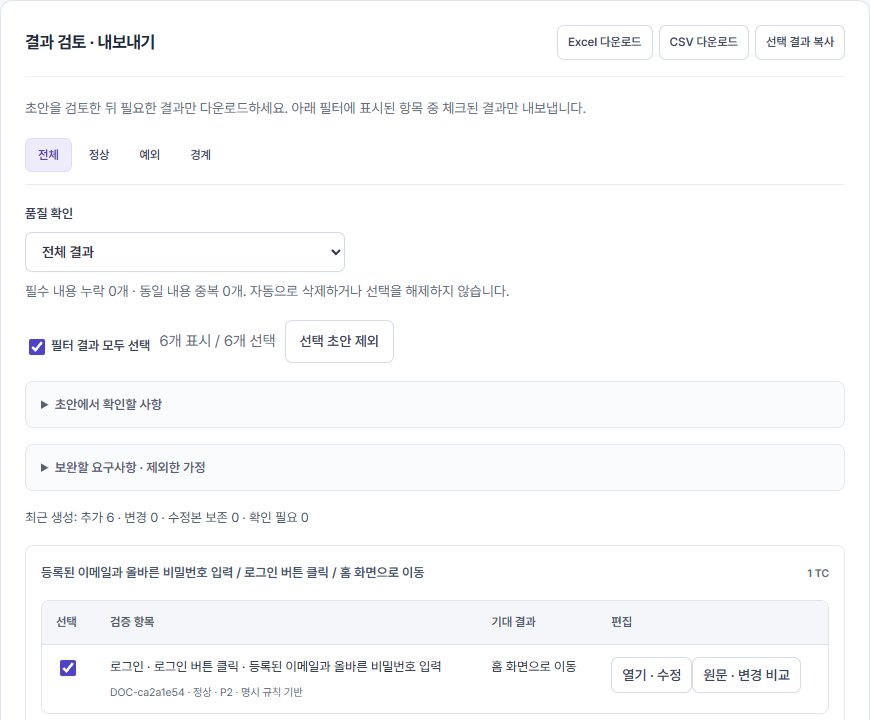
3. 실행할 케이스로 정리
문서 제목·주석이 요구사항으로 섞이지 않았는지, 기대 결과가 누락되지 않았는지 확인하세요. 예제 6개를 모두 생성해도 실제 서비스의 테스트 범위를 모두 다룬 것은 아닙니다. 비밀번호 길이·잠금 정책 등은 별도 명세가 있을 때 추가합니다.
예제 Excel에는 입력 조건과 케이스, 실제 결과를 기록할 빈 칸이 있습니다. 서비스 테스트가 통과했다는 기록은 아닙니다.
작성: QA Workbench · 확인일: 2026-10-08. 경계값·가능한 값 쌍·양식의 6개 요구사항을 현재 도구 결과와 대조했습니다. 실제 서비스에 대한 테스트 실행은 포함하지 않습니다.
문서 유형별 지원 범위와 추출 한계
첨부 문서에서 시작하는 경우
‘명세 파일 첨부’에서 문서를 선택하고 ‘요구사항 추출’을 누르세요. 추천 항목은 미리 선택됩니다. 제목이나 주석이 섞였다면 수정하거나 제외한 뒤 ‘포함한 요구사항으로 TC 생성’을 누르세요. 큰 문서는 ‘큰 문서 · 범위 지정’에서 필요한 페이지·슬라이드·시트만 골라 읽을 수 있습니다.
추출한 항목 수정하기
요구사항을 펼치면 기능·조건·동작·기대 결과·규칙을 각각 수정할 수 있습니다. 원문과 확인 사유를 보고 수정한 뒤 항목별 수정 적용을 누르세요. 수정 중인 내용도 전체 작업 저장에 보관되지만 TC 생성에는 적용된 값만 사용합니다. 미정 정책이나 누락된 기대 결과는 확인 대상으로 남습니다.
Excel 표의 구조와 출처
Excel은 기능·조건·동작·기대 결과 열을 구분하고 시트·셀 출처를 남깁니다. 병합된 기능명은 같은 범위의 행에 적용하며, 조건·결과의 병합이나 불명확한 머리글은 확인 대상으로 표시합니다. 제목·비고·변경 이력은 요구사항과 구분합니다. 수식은 재계산하지 않으며 날짜·백분율은 원시 숫자로 표시될 수 있습니다.
이미지와 흐름도 처리의 한계
이미지 OCR은 글자를 추출하며 문서의 의미를 이해하는 AI 요약은 아닙니다. 작은 글자·저해상도·복잡한 배치에서는 누락이나 오인식이 생길 수 있습니다. 흐름도 연결은 후보이므로 분기 조건과 화살표 방향을 원본과 대조하세요. OCR은 한 번에 최대 10개 페이지 또는 이미지를 처리합니다.
내보내기와 자료 처리
필요한 초안을 선택해 Excel·CSV로 내보내거나 복사한 뒤 기존 관리 도구에서 사용하세요. 입력 문서와 생성 결과는 브라우저에서 처리하며 외부 AI로 보내지 않습니다. 생성 결과는 초안이므로 완전한 테스트 범위나 요구사항 해석의 정확성을 보장하지 않습니다.